




Как создать сервер в MTA SA?
Описание
Инструкция по созданию МТА SA сервера
Создать и запустить свой MTA сервер очень просто, сейчас мы рассмотрим как это делается.Сразу стоит отметить что некоторые интернет провайдеры непозволяют в силу технических возможностей создавать серверы, связано это прежде всего с IP адресами.
Установка сервера
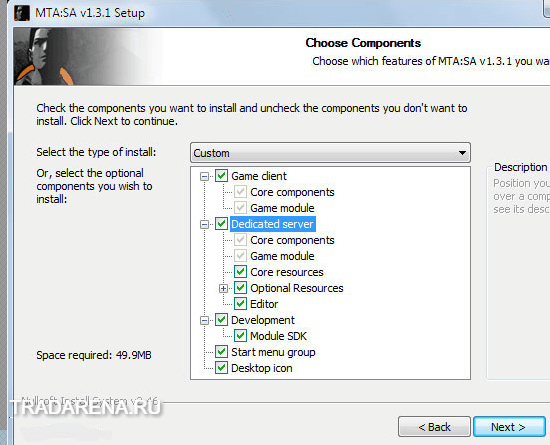
Для начала нужно установить сервер MTA (если же конечно вы не сделали этого при установке клиента MTA)Рекомендую поставить галочки во всех пунктах
Настройка сервера
После установки сервера идем в папку C:\Program Files\MTA San Andreas\server\mods\deathmatch. Открываем файл mtaserver.conf любым текстовым редактором (например блокнотом). Открыв файл вы увидите следующие строки: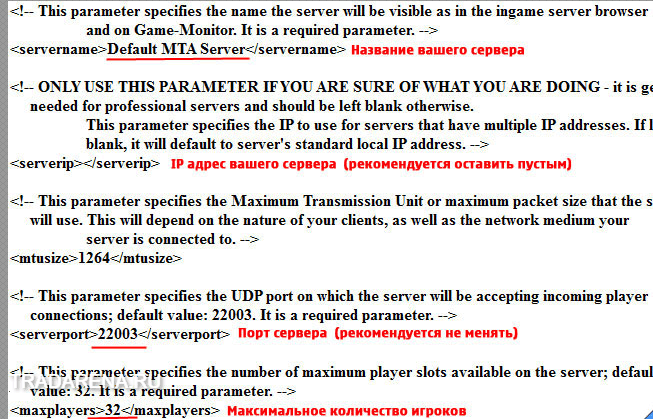
Добавление Администратора
Теперь нужно сделать себя админом на сервере, заходим в C:\Program Files\MTA San Andreas\server\mods\deathmatch\. Открываем файл acl.xml любым текстовым редактором (например блокнотом).Открыв файл вы увидите следующие строки:
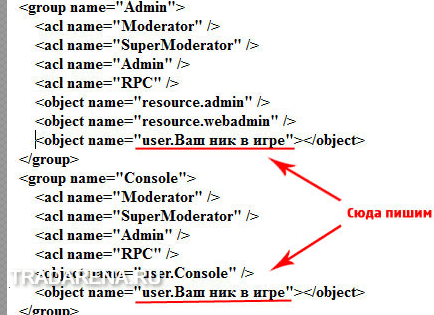
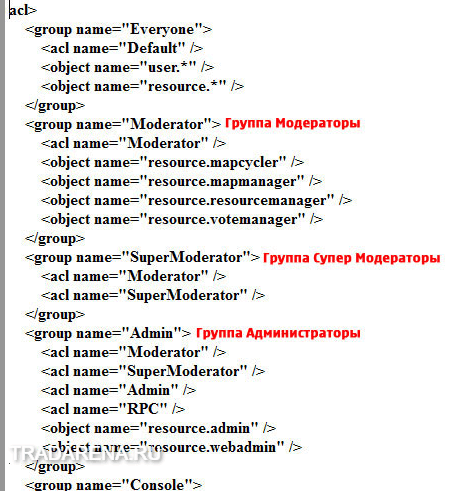 Добавляем свой ник в группу Администраторы, для этого нужно дважды добавить следующую строку, в поле group name="Admin" и group name="Console" в самом конце.
<object name="user.Ваш ник в игре"></object>
Запуск сервера
Вот мы и закончили настройку сервера, теперь можно его запускать, заходим в C:\Program Files\MTA San Andreas\server запускаем файл MTA Server.exeПоявиться такое окошко. В нем будут описаны все основные параметры – настроение вами.
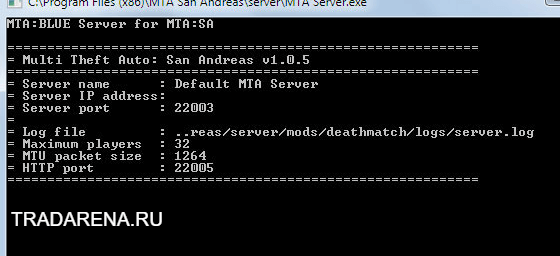 Незакрывая окошко запускаем клиент MTA, заходим в поиск серверов (Server Browser), выбираем вкладку Local, и вот он, Ваш сервер.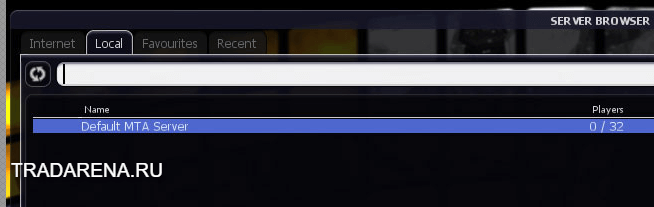
Делаем себя админом на сервере
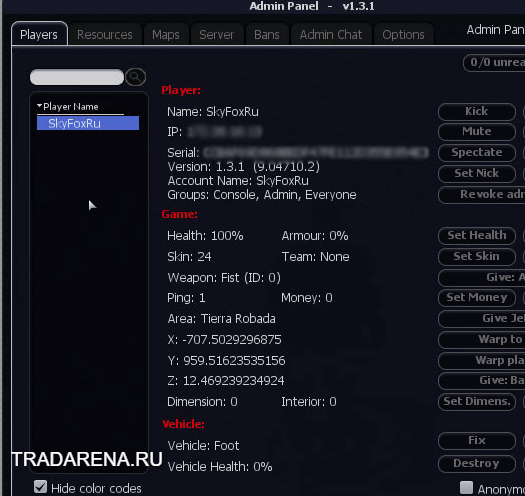
Заходим на свой сервер, и нажимаем клавишу T (чат) пишим /register пароль (например 12345), затем опять T (чат) пишим /login пароль (например 12345)Все теперь вы админ на своем сервере, нажимаем клавишу P откроется админ панель:
Автор публикации:
Скачать:
Категория :
Дата:
Автор ресурса:
Автор не указан
-

- Статьи / FAQ ПО МТА
- 7 5620
- Автор не указан




Пока никто не оставил комментарий — станьте первым.